Latest Movie :
Recent Movies

Cara Membuat Fitur Spoiler di Blogger

Apakah agan tahu apa itu "Spoiler"? Sebenarnya saya sendiri tidak tahu secara lisan apa arti dari spoiler itu sehingga saya tidak bisa menjelaskannya sekarang karena takut salah dalam menyampaikannya, hehe..
Tapi gak usah khawatir, masih banyak jalan ke Roma. Tidak bisa menjelaskannya apa itu spoiler, maka saya langsung kasih contohnya saja ya, berikut ini adalah contoh spoiler (klik tombol open):
Contoh Spoiler:
Ini dia sob yang dinamakan spoiler. he.. :D
Gimana, sekarang sudah tahu kan seperti apa itu spoiler?  fungsi utama spoiler itu sendiri adalah untuk mengurangi beban loading page, biasanya yang dimasukin ke dalam spoiler adalah image dengan resolusi besar, jadi dengan spoiler image tidak akan diload secara langsung yang dapat mempercepat waktu loading. Fungsi lainnya tentu dengan spoiler kita dapat menghemat space dan posting terlihat lebih rapi. Oke, langsung saja ya. Buat agan yang tertarik cara membuatnya, silahkan ikuti langkah-langkahnya:

Membuat spoiler dalam artikel/posting Blogger sangat mudah dan simpel,

>> Saat agan sedang membuar artikel baru untuk diposting, dan agan mau menyertakan sebuah spoiler dalam artikel tersebut, agan tinggal klik tombol "HTML"
    Gambar:
>> Kemudian letakkan kode berikut ini kedalam artikel yang sedang agan buat:

Kode Untuk Membuat Spoiler:
<div style="margin: 5px 20px 20px;"><div class="smallfont" style="margin-bottom: 2px;">
<b>Judul Spoiler</b>: <input onclick="if (this.parentNode.parentNode.getElementsByTagName('div')[1].getElementsByTagName('div')[0].style.display != '') { this.parentNode.parentNode.getElementsByTagName('div')[1].getElementsByTagName('div')[0].style.display = ''; this.innerText = ''; this.value = 'Close'; } else { this.parentNode.parentNode.getElementsByTagName('div')[1].getElementsByTagName('div')[0].style.display = 'none'; this.innerText = ''; this.value = 'Open'; }" style="font-size: 11px; margin: 0px; padding: 0px; width: 55px;" type="button" value="Open" /></div>
<div class="alt2" style="border: 1px inset; margin: 0px; padding: 6px;">
<div style="display: none;">

Masukkan isi spoiler anda disini. dapat diisi berupa gambar, kode html, paragraf dan lain-lain....

</div>
</div>
</div>


>> "Judul Spoiler" bisa anda ubah sesuai keinginan.
>> Ganti tulisan "Masukkan isi spoiler anda disini. dapat diisi berupa gambar, kode html, paragraf dan lain-lain...." dengan isi spoiler yang ingin anda masukkan.
>> Klik tombol "Compose" supaya kembali ke mode seperti biasa untuk melanjutkan menulis artikel anda.
    Gimana mudah kan? selamat mencoba, semoga bermanfaat...
    {[['']]}

    Bayi Beyonce titisan setan?


    Kelahiran anak pertama pasangan Beyonce Knowles dan Jay Z awalnya memang disambut gembira oleh publik. Ternyata tidak semua orang bahagia menyambut kelahiran Blue Ivy Carter, karena beberapa oknum justru menilai bahwa bayi tersebut adalah setan yang mengancam bumi.

    Rabu (11/1), seperti dilaporkan Aceshowbiz, sebuah gereja di North Carolina menjadi perhatian publik. Pasalnya, di depan gereja tersebut terpampang sebuah tulisan provokatif, di mana bayi Beyonce adalah korbannya.

    "Beyonce melahirkan. Setan hadir di dunia," demikian isi tulisan itu.
    Pihak gereja mengaku tidak tahu menahu tentang tulisan itu. Setelah muncul banyak protes dari masyarakat, pastur di Beulah Hill Baptist pun mencopot tulisan itu dan menyatakan bahwa gereja tidak terlibat dengan kejadian ini. Menurutnya, ini adalah ulah orang tidak bertanggung jawab yang mencoba meresahkan masyarakat.
    Beyonce:
    jangan bengong gan, hehe.. :D
    Selama ini, Beyonce dan suaminya, Jay Z memang kerap disebut-sebut sebagai salah satu pengikut aliran sesat. Namun demikian, keduanya tidak terpengaruh dengan isu tersebut dan terus melanjutkan karirnya di dunia musik. Putri pasangan ini, Blue Ivy, sendiri lahir ke dunia pada Sabtu (7/1) lalu secara normal.Sebelumnya, seperti dilansir dari Global Grind, nama Blue Ivy juga disebut-sebut sebagai singkatan dari B=Born L=Living U= Under E=Evil I=Illuminati's V=Very Y=Youngest.

    {[['']]}

    Cara Pasang Tombol Share Artikel/Posting ke Social Bookmarking di Blogger


    Salah satu cara meningkatkan pengunjung blog atau website adalah dengan mendaftarkan artikel-artikel anda ke dalam Situs Social Bookmarking, seperti; Social bookmarking Network, Favourite Bookmarking dan lain sebagainya. Contohnya mendaftarkan posting anda ke digg, stumbleupon, ma.gnolia, delicious, furl, technorati, simpy, spurl, reddit, mybloglog, blogcatalog, dan situs social bookmarking lainnya. Saya akui cara ini sangat efektif untuk meningkatkan pengunnjung blog anda. Selain itu situs-situs social networking (situs pertemanan) seperti facebook, twitter, friendster dan lain-lain juga dapat dijadikan sebagai media promosi yang juga dapat meningkatkan pengunjung blog anda.

    Dan pada trik kali ini saya akan menjelaskan bagaimana memasang tombol sharing dan tombol submit ke social bookmarking ke dalam blog. Dengan sobat blogger memasang tombol submit/share ke situs social bookmarking seperti ini, akan memudahkan siapapun untuk share artikel/posting sobat langsung ke media bookmarking bila dirasa bermanfaat bagi yang lainnya, ini akan sangat bermanfaat untuk meningkatkan reputasi dan akan meningkatkan pengunjung ke blog sobat. Tombol share/submit yang akan dibuat disini saya rasa sangat lengkap mulai dari facebook, twiiter, digg, stumbleupon, ma.gnolia, delicious, furl, technorati, simpy, spurl, reddit, mybloglog, blogcatalog, dan masih banyak lagi.

    jika tertarik dan berminat memasang tombol tersebut, berikut saya akan jabarkan cara memasangnya ke blog, cekidot:

    1. Pertama, login dulu ke Blog
    2. Masuk ke menu "Edit HTML"
    3. Klik pada Expand Widget Templates
    4. Kemudian Carilah kode berikut ini:
    <data:post.body/>
    atau:
    <p><data:post.body/></p>

    (Note: Gunakan CTRL+F untuk mempermudah pencarian)
    Kode ini biasanya ada 2 buah, pilihlah yang lebih bawah

    5. Setelah ketemu, letakkan kode ini setelah kode <data:post.body/>

    <div style='border-top:0px solid #ccc;border-bottom:3px solid #FE9A2E; padding:10px 0px 10px 0px;margin:15px 0px 7px 0px;width:100%;float:left;height:23px;'>
    <div style='float:right;'>
    <span class='st_twitter_hcount' displayText='Tweet'/><span class='st_facebook_hcount' displayText='Share'/><span class='st_email_hcount' displayText='Email'/><span class='st_sharethis_hcount' displayText='Share'/>
    <script src='http://w.sharethis.com/button/buttons.js' type='text/javascript'/><script type='text/javascript'>stLight.options({publisher:&#39;63b83a98-def5-427f-ac7c-4b24bcff910d&#39;});</script>
    </div>
    </div>

    6. Selesai, SAVE TEMPLATE anda dan lihat hasilnya. Selamat mencoba...
    {[['']]}

    Free Download Neat Image Pro v7.0


    Neat Image adalah sebuah software yang bisa digunakan untuk menghilangkan noise pada gambar/foto. Selain bisa digunakan sebagai Standalone (dijalankan secara langsung dari Start menu), Neat Image juga bisa diterapkan sebagai sebuah plugin pada aplikasi Photoshop, Corel Draw dan aplikasi-aplikasi lainnya.

    Lalu apa itu noise? Sekilas gambaran mengenai Noise, bila kita berfoto memakai kamera HP (handphone), MP5 maupun Kamera Digital low end dengan kualitas yang menengah kebawah,
    maka seringkali kita akan mendapat foto-foto atau image yang kita hasilkan terasa kurang jernih dan cenderung kasar/bernoise,
    noise pada image/foto adalah bintik-bintik warna pada gambar yang disebabkan oleh gangguan fisis (optik) pada saat pengambilan (capture) yang mengganggu kualitas ketajaman citra akibat proses pengolahan yang kurang baik.

    Dibawah ini adalah contoh foto yang tadinya ber"Noise" dan yang sudah di edit dengan menghilangkan Noise nya menggunakan Aplikasi Neat Image:
    Dengan Neat Image anda juga bisa menghaluskan gambar yang pecah akibat pembesaran resolusi gambar (memperbesar ukurang Foto). Cara kerja Neat Image ini yaitu menghaluskan noise sehingga objek menjadi lembut dan cerah.

    Download: [Neat Image Pro v7.0 free download]
    {[['']]}

    Trik Internet Gratis: Update Setting Opera Mini Handler Untuk Indosat (IM3/Mentari) Update Bulan Januari 2012


    Berikut ini adalah Update Setting Opera Mini Handler menggunakan kartu Indosat (Im3/Indosat) Update Bulan Januari 2012:

    SETTING DI HP/HANDPHONE:

    > APN: indosatgprs
    > Homepage: port.phn.me
    > Proxy server adress: 082.145.210.101
    > Port: 80


    *khusus untuk Nokia S40 silahkan download file prov nya [disini]. Cara menggunakannya: Setelah di download file prov nya, kirimkan file prov tersebut ke Handphone lain melalui bluetooth kemudian kirim balik ke HP Nokia S40 anda. Simpan dan atur konfigurasi tersebut sebagai pengaturan jalur akses default di HP anda.


    SETTING DI OPERA MINI HANDLER:

    > HTTP Server: http://usa.idesegar.biz
    > Socket Server: http://usa.idesegar.biz
    > Proxy Type: HTTP
    > Proxy Server: 0.facebook.com


    *bagi yang belum mempunyai aplikasi Opera Mini Handlernya silahkan download disini:
    Opera Mini 4.456.0: [Download]
    Opera Mini 6.5: [Download]


    *harap lapor melalui form komentar bila trik ini sudah tidak berlaku. Selamat mencoba..
    {[['']]}

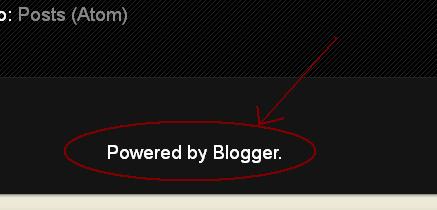
    Cara Menghilangkan / Menghapus Tulisan "Powered by Blogger"

    Mungkin buat sebagian teman-teman merasa tidak perlu untuk menghapus tulisan "Powered by Blogger" yang terletak dibagian bawah blog kita. Tapi entah kenapa buat saya pribadi selalu merasa tidak nyaman setiap saya melihatnya, maka dari itu saya sempat berfikir bagaimana cara menghilangkannya dan ternyata tutorialnya juga sudah banyak tersebar di internet. Tapi pas saya coba ternyata tidak semuanya efektif / bisa menyelesaikan masalah tersebut secara tuntas hingga akhirnya saya utak-atik dan ternyata berhasil hanya dengan melakukan sedikit perubahan dari yang apa sudah saya ikuti di tutorial yang sebelumnya sehingga hasilnya pun menjadi sempurna dan tidak perlu bolak-balik lagi untuk mencobanya.

    Buat agan-agan yang tertarik untuk mencobanya, silahkan ikuti langkah-langkahnya sebagai berikut:

    1. Bila agan sudah menggunakan antarmuka Blogger yang baru, saya sarankan ganti dulu dengan antarmuka yang lama / lawas biar cara mengarjakannya lebih mudah.
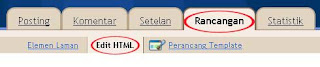
    2. Selanjutnya masuk ke tab menu "Desain" / "Rancangan" kemudian klik menu "Edit HTML".
    3. Beri centang pada tulisan "Expand Widget Templates". 
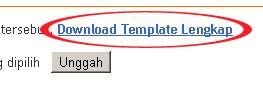
    4. Jangan lupa download atau 'back up' dulu semua template anda untuk jaga-jaga bilamana nantinya terjadi kesalahan:
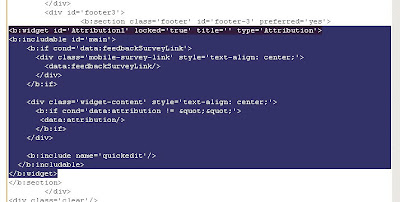
    5. Selanjutnya cari kode seperti di bawah ini : 
    6. <b:widget id='Attribution1' locked='true' title='' type='Attribution'>


      *Untuk mempermudah pencarian, tekan tombol "Ctrl" dan "F" kemudian paste kode tersebut di kotak pencariannya:
    7.  Hapus kode-kode berikut:
      <b:widget id='Attribution1' locked='true' title='' type='Attribution'>
      <b:includable id='main'>
      <b:if cond='data:feedbackSurveyLink'>
      <div class='mobile-survey-link' style='text-align: center;'>
      <data:feedbackSurveyLink/>
      </div>
      </b:if>

      <div class='widget-content' style='text-align: center;'>
      <b:if cond='data:attribution != &quot;&quot;'>
      <data:attribution/>
      </b:if>
      </div>

      <b:include name='quickedit'/>
      </b:includable>
      </b:widget>
    7. "Save" atau "Simpan Template"
    8. Silahkan lihat hasilnya.. "Selamat mencoba, semoga bermanfaat.." :)
    {[['']]}

    Trik Internetan Gratis: Setting Opera Mini Handler Kartu Telkomsel Update Akhir Desember 2011

    Berikut ini adalah Update Setting Opera Mini Handler menggunakan kartu Telkomsel untuk akhir Bulan Desember 2011:


    SETTING DI HP / HANDPHONE:
    • APN: telkomsel
    • Homepage: port.phn.me
    • Proxy server adress: 082.145.211.017
    • Port: 80
    *khusus untuk Nokia S40 silahkan download file prov nya [disini]. Cara menggunakannya: Setelah di download file prov nya, kirimkan file prov tersebut ke Handphone lain melalui bluetooth kemudian kirim balik ke HP Nokia S40 anda. Simpan dan atur konfigurasi tersebut sebagai pengaturan jalur akses default di HP anda.


    SETTING DI OPERA MINI HANDLER:
    • HTTP Server: http://usa.idesegar.biz
    • Socket Server: http://usa.idesegar.biz
    • Proxy Type: HTTP
    • Proxy Server: login.facebook.com
    *bagi yang belum mempunyai aplikasi Opera Mini Handlernya silahkan download disini:
    - Opera Mini 4.4, 5, 6.0: [Download]
    - Opera Mini 6.5: [Download]
    *harap lapor melalui form komentar bila trik ini sudah tidak berlaku. Selamat mencoba..
    {[['']]}
     
    Support : Creating Website | Johny Template | Mas Template
    Copyright © 2011. Lokakita - All Rights Reserved
    Template Created by Creating Website Published by Mas Template
    Proudly powered by Blogger